Curso Online de Fórmulas en Excel para Cálculos Matemáticos, Estadísticos y Financieros
En pocas palabras: una hoja de cálculo de Excel organiza la información en filas, columnas y celdas. A partir de esos datos puedes aplicar fórmulas para obtener resultados automáticos y actualizar los cálculos cada vez que cambie un valor.
¿Qué es una hoja de cálculo de Excel?
Una hoja de cálculo es un espacio de trabajo formado por filas y columnas. La intersección entre ambas crea una celda, que es el lugar donde se escriben textos, números, fechas y fórmulas.
Cada archivo de Excel recibe el nombre de libro. Dentro de ese libro puede haber una o varias hojas. Por ejemplo, en un presupuesto anual podrías utilizar una hoja para los ingresos, otra para los gastos y una tercera para resumir los resultados.
Las columnas se identifican con letras —A, B, C…— y las filas con números. Por eso, la primera celda de una hoja se llama A1. Esta forma de identificar las celdas es fundamental, porque las fórmulas utilizan esas referencias para saber con qué datos deben trabajar.

Cómo crear una hoja de cálculo en Excel paso a paso
1. Abre Excel y crea un libro en blanco
Al iniciar Excel, selecciona la opción Libro en blanco. Aparecerá una hoja vacía preparada para introducir información. Antes de escribir, conviene pensar qué datos necesitas y qué resultado quieres obtener.
2. Escribe los encabezados
Los encabezados describen el contenido de cada columna. Si vas a crear un registro de ventas, podrías utilizar: fecha, producto, cantidad, precio unitario y total. Colócalos en la primera fila y evita dejar columnas vacías entre los datos.
También es recomendable aplicar un formato diferente a los encabezados —negrita, color de fondo o bordes— para distinguirlos del resto de la información.
3. Introduce los datos
Escribe cada registro en una fila distinta. Procura mantener siempre el mismo tipo de información en cada columna: las fechas en una columna, los importes en otra y los nombres en otra. Esta estructura facilita los filtros, las fórmulas y el análisis posterior.
4. Selecciona la celda del resultado
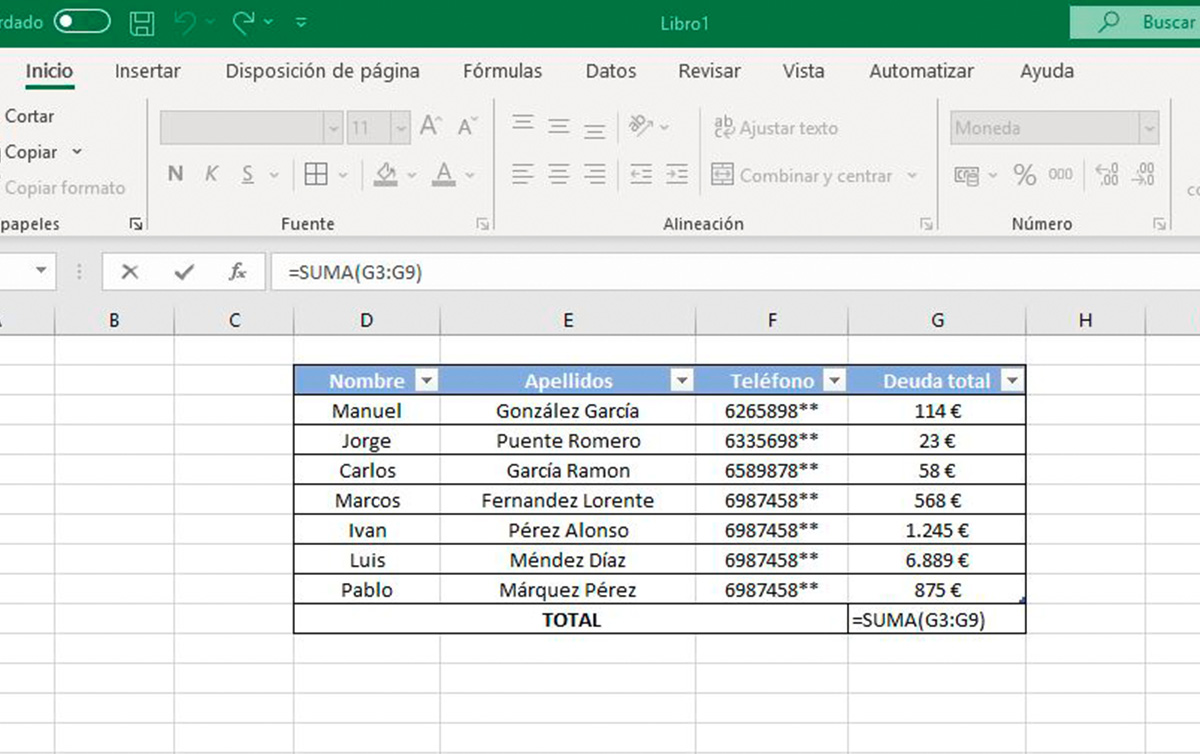
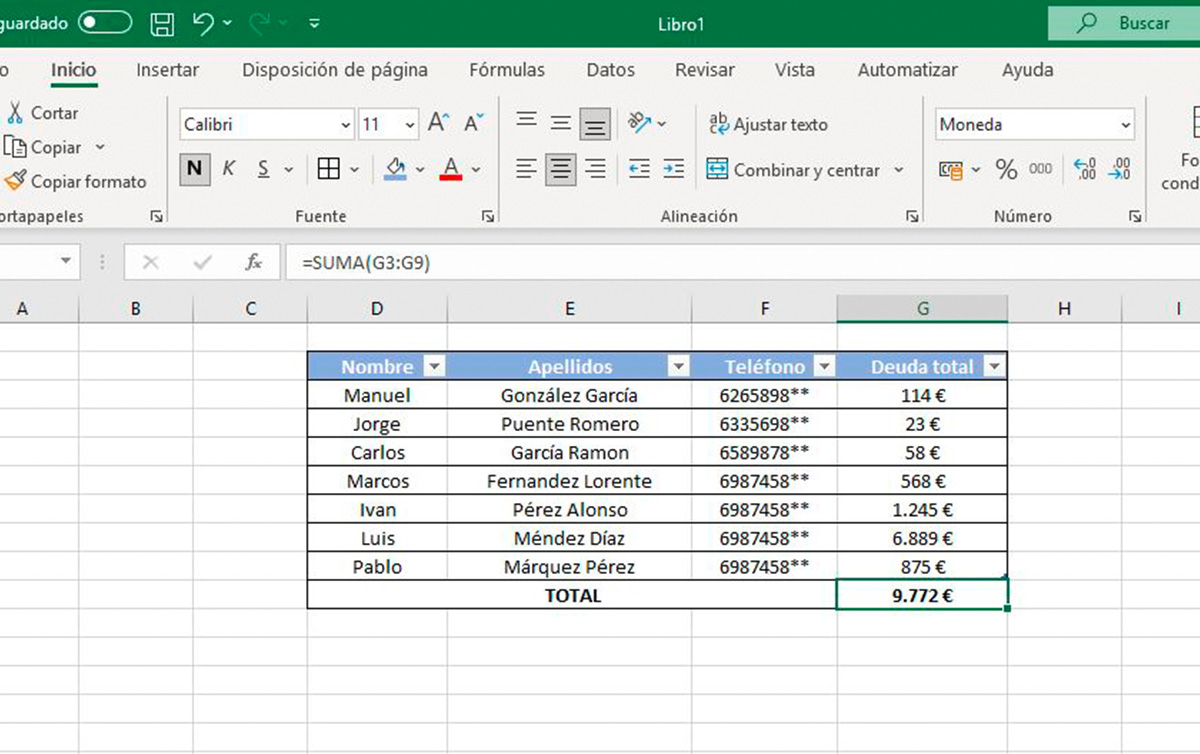
Haz clic en la celda donde quieres mostrar el cálculo. Por ejemplo, si los importes están entre G3 y G9, puedes situar el total justo debajo, en G10.

5. Escribe la fórmula
Todas las fórmulas de Excel comienzan con el signo igual (=). Para sumar los valores del ejemplo anterior escribirías:
=SUMA(G3:G9)Al pulsar Intro, Excel mostrará el resultado. Si después modificas uno de los importes, la suma se actualizará automáticamente.
6. Copia la fórmula cuando sea necesario
Si necesitas repetir un cálculo en varias filas, no tienes que escribir la fórmula una por una. Selecciona la celda, sitúa el cursor sobre el pequeño cuadrado de la esquina inferior derecha y arrástralo hacia abajo. Excel copiará la fórmula y adaptará las referencias automáticamente.
Sintaxis, operadores y fórmulas básicas de Excel
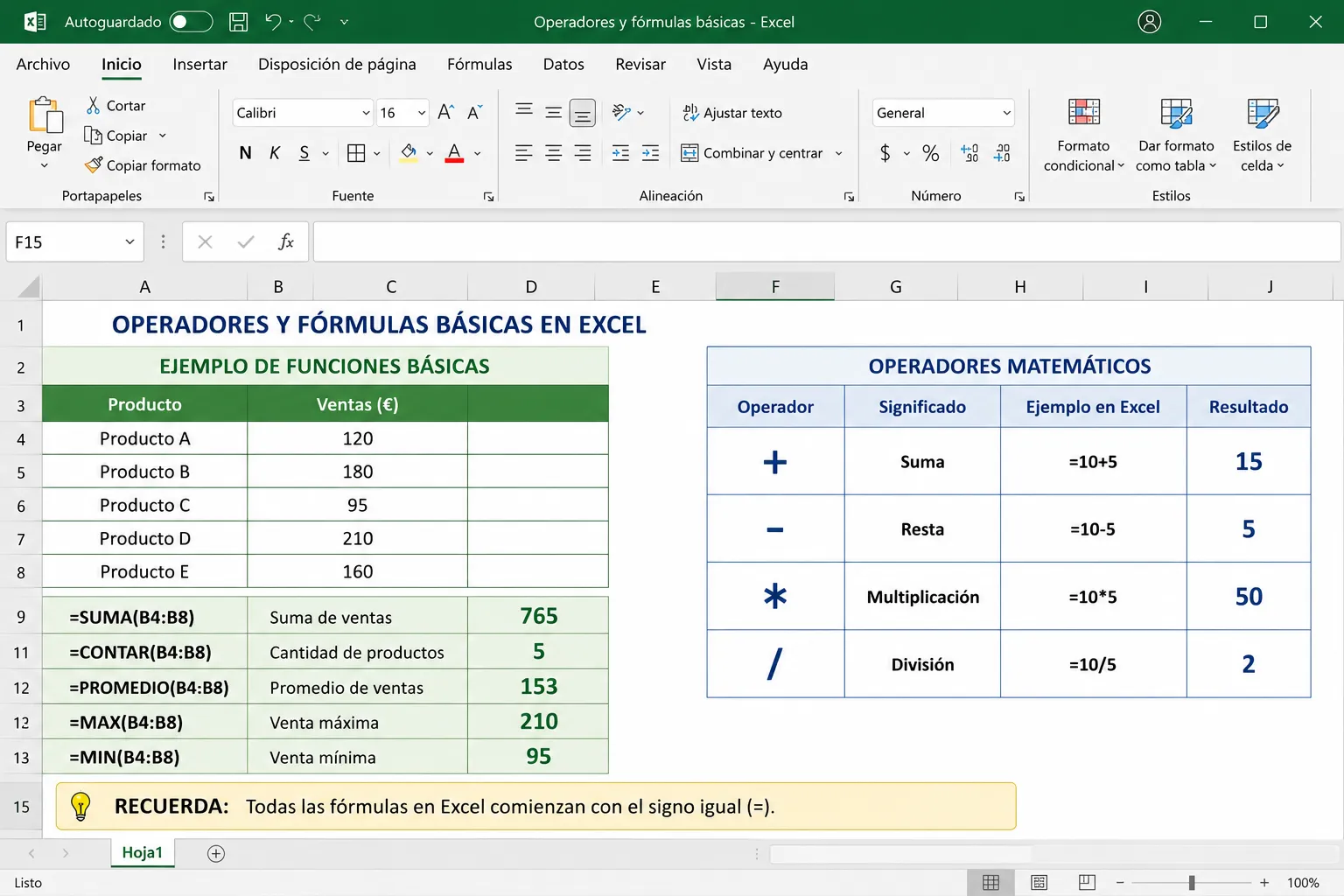
Una fórmula combina referencias de celdas, números, operadores o funciones. Siempre comienza con =. Por ejemplo, la fórmula =A2+B2 suma el contenido de las celdas A2 y B2.
Operadores matemáticos
| Operador | Operación | Ejemplo |
|---|---|---|
| + | Suma | =A2+B2 |
| – | Resta | =A2-B2 |
| * | Multiplicación | =A2*B2 |
| / | División | =A2/B2 |
Funciones básicas
SUMA añade todos los valores incluidos en un intervalo:
=SUMA(B2:B10)CONTAR indica cuántas celdas contienen números:
=CONTAR(B2:B10)PROMEDIO calcula la media aritmética:
=PROMEDIO(B2:B10)También pueden resultar útiles MAX, que devuelve el valor más alto, y MIN, que muestra el más bajo.
Referencias relativas y absolutas en Excel
Cuando copias una fórmula, Excel puede modificar las referencias de las celdas. Para controlar ese comportamiento es necesario distinguir entre referencias relativas y absolutas.
| Tipo | Ejemplo | Qué ocurre al copiar |
|---|---|---|
| Relativa | A2 |
Cambia según la nueva posición. |
| Absoluta | $A$2 |
Permanece fija. |
Imagina que el porcentaje de IVA está escrito en la celda F1 y quieres aplicarlo a todos los precios de la columna B. La fórmula podría ser:
=B2*$F$1La referencia B2 es relativa y cambiará al copiar la fórmula hacia abajo. En cambio, $F$1 es absoluta y seguirá apuntando siempre a la celda donde se encuentra el IVA.
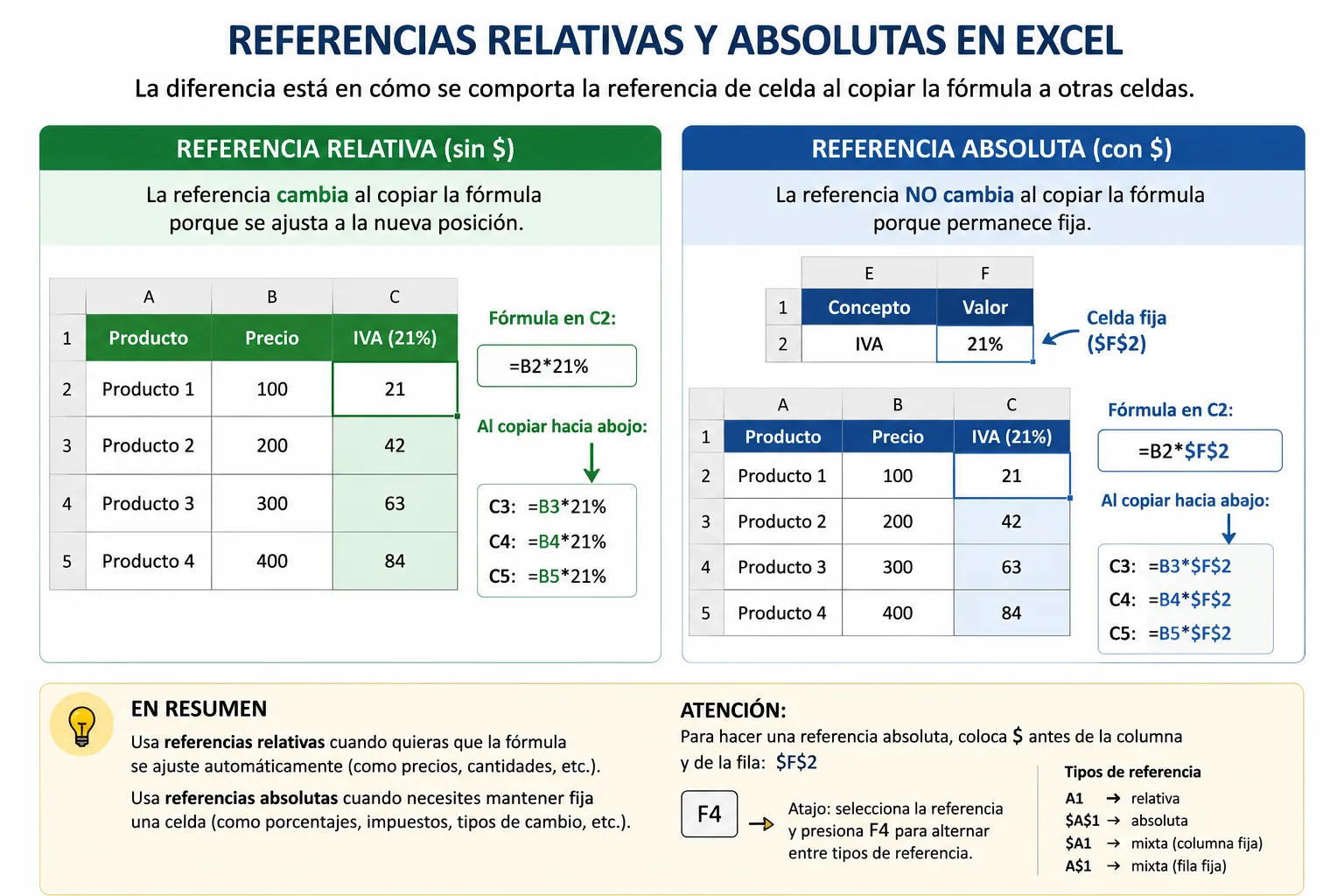
Consejo: pulsa la tecla F4 mientras editas una referencia para alternar rápidamente entre referencia relativa, absoluta y mixta.
Tres ejemplos prácticos de hojas de cálculo
1. Presupuesto mensual
Crea columnas para concepto, fecha, categoría e importe. Utiliza =SUMA(D2:D20) para calcular los gastos totales y resta ese resultado a los ingresos para conocer el saldo disponible.
2. Control de ventas
Incluye producto, unidades, precio y total. En la columna total utiliza =B2*C2 y copia la fórmula hacia abajo. Después puedes aplicar SUMA para obtener la facturación acumulada y PROMEDIO para calcular la venta media.
3. Registro de notas
Escribe los nombres de los estudiantes y sus calificaciones. La función =PROMEDIO(B2:D2) permite calcular la nota media de cada alumno. Con CONTAR puedes comprobar cuántas calificaciones numéricas se han introducido.
Aprende a utilizar fórmulas de Excel paso a paso
Si ya sabes crear una hoja de cálculo y quieres avanzar, en nuestro curso aprenderás a trabajar con funciones matemáticas, estadísticas y financieras, referencias de celdas y otras herramientas utilizadas en el entorno profesional.
Conclusión
Para hacer una hoja de cálculo en Excel no necesitas conocer decenas de funciones. Empieza organizando los datos con encabezados claros, utiliza los operadores básicos y practica con funciones como SUMA, CONTAR y PROMEDIO. Cuando copies fórmulas, presta atención a las referencias relativas y absolutas para evitar resultados incorrectos.
Ayuda y documentación oficial de Microsoft Excel
Con estos conocimientos ya puedes crear presupuestos, registros de ventas, controles de notas y muchas otras hojas útiles. A partir de ahí, la práctica te permitirá incorporar nuevas funciones y trabajar con documentos cada vez más completos.
Preguntas Frecuentes
Abre un libro en blanco, escribe los encabezados en la primera fila, introduce los datos por columnas y añade las fórmulas en las celdas donde quieras mostrar los resultados.
Puedes utilizar la función SUMA. Por ejemplo, =SUMA(B2:B20) añade todos los valores comprendidos entre las celdas B2 y B20.
El símbolo $ convierte una referencia en absoluta. Esto impide que cambie cuando la fórmula se copia a otra celda. Por ejemplo, $A$1 siempre apunta a la celda A1.
Debes convertir esa referencia en absoluta añadiendo el símbolo $ delante de la columna y de la fila, o pulsando F4 mientras editas la fórmula.