

Curso de Microsoft Word: Nivel Avanzado Online (Homologado)
Acreditado por la Universidad de Vitoria-Gasteiz (EUNEIZ)

Acreditado por la Universidad de Vitoria-Gasteiz (EUNEIZ)

Curso online homologado válido para aportar méritos en bolsas de empleo, procesos selectivos, concursos oposición y oposiciones. Reconocido oficialmente en el ámbito profesional.
DURACIÓN
50 horas
MODALIDAD
100% Online
BONIFICACIÓN FUNDAE
Consultar
DIPLOMA ACREDITATIVO
2 Créditos ECTS
Cómo crear una cuenta de usuario
Your text goes here. Lorem ipsum dolor sit amet, consectetur adipiscing elit.
Cómo utilizar un cupón de descuento
Your text goes here. Lorem ipsum dolor sit amet, consectetur adipiscing elit.
Acerca del curso
Este curso de Microsoft Word: Nivel Avanzado ofrece a sus participantes los conocimientos y habilidades acerca del procesador de texto mas conocido y mas utilizado del mundo, como es Microsoft Word.
Microsoft Word es un programa informático destinado al procesamiento de textos. Sirve por tanto para escribir textos con cualquier finalidad: académica, profesional, creativa… Cuenta con un completo paquete de herramientas que permite modificar el formato de un escrito.
En este curso de Microsoft Word de nivel avanzado aprenderemos cosas como, revisión y corrección de ortografía y gramática, dar formato a un texto, gestión de estilos, disposición de página, opciones de impresión, inserción y edición de smartarts y muchas cosas mas.
El Curso de Microsoft Word: Nivel Avanzado, está desarrollado de forma especializada para brindarle al estudiante todos los conocimientos necesarios para lograr ser un experto en esta poderosa plataforma.
Destinatarios: Este curso sobre Microsoft Word nivel avanzado está orientado a:
- Personas que son principiantes y quieran ser expertos en el manejo de Microsoft Word.
- Personas con conocimientos básicos, intermedios o que quieran perfeccionar su nivel avanzado en conocimientos nuevos.
- podas las personas que deseen aprender correctamente Microsoft Word.
Temario
MÓDULO 1. INTRODUCCIÓN AL PROCESAMIENTO DE TEXTOS
- Arrancar el Word
- El Primer Texto
- Guardar un Documento
- Cerrar Documento
- Abrir un Documento
- Cerrar Word
MÓDULO 2. EL ENTORNO DEL PROCESADOR DE TEXTOS MICROSOFT WORD
- Elementos de la Pantalla
- La Cinta de Opciones
- La Ficha Archivo
- Ayuda de Word
MÓDULO 3. ELEMENTOS BÁSICOS DE EDICIÓN EN MICROSOFT WORD
- Insertar Símbolos
- Desplazarse por un Documento
- Seleccionar
- Eliminar
- Deshacer y Rehacer
- Copiar, Cortar y Pegar
- Opciones de Pegado
- Buscar
- Buscar y Reemplazar
- Las Vistas
- Ver Varios Documentos a la Vez
- Dividir la Pantalla
MÓDULO 4. OPCIONES DE GUARDADO Y APERTURA
- Introducción de Datos
- Insertar Símbolos
- Desplazarse por un Documento
- Seleccionar
- Eliminar
- Deshacer y Rehacer
- Copiar, Cortar y Pegar
- Opciones de Pegado
- Buscar
- Buscar y Reemplazar
- Las Vistas
- Ver Varios Documento a la Vez
- Dividir la Pantalla
MÓDULO 5. REVISIÓN Y CORRECCIÓN DE ORTOGRAFÍA Y GRAMÁTICA
- Guardar y Guardar Como
- Abrir
- Eliminar y Recuperar Archivos
MÓDULO 6. DAR FORMATO A UN TEXTO
- Los Temas
- La Portada
- Cambiar el Fondo de Página
- La Fuente
- Cambio Mayúsculas/Minúsculas
- Color y Efectos de Texto
- WordArt
- Formato Párrafo
- Listas con Viñetas y Numeradas
- Tabulaciones
- Copiar Formato
MÓDULO 7. GESTIÓN DE ESTILOS
- Los Temas
- Aplicar y Quitar Estilos
- Apariencia de los Estilos
- Crear, Modificar y Borrar Estilos
- Preferencias entre Estilos
- Ver los Formatos Aplicados del Documento
MÓDULO 8. DISPOSICIÓN DE PÁGINA
- Configurar Página
- Encabezados y Pies de Página
- Números de Página
- Saltos de Sección
MÓDULO 9. OPCIONES DE IMPRESIÓN
- Antes de Imprimir
- Imprimir
- Ventana de Impresión
- Configurar Página
- Otras Opciones de Impresión
- La Impresora
MÓDULO 10. CREACIÓN Y UTILIZACIÓN DE TABLAS
- Introducción
- Crear Tablas
- Anidar Tablas
- Aplicar un Estilo de Tabla
- Ajustar a la Tabla
- Desplazarse, Seleccionar y Borrar en las Tablas
- Combinar y Dividir
- Alineación y Dirección del Texto
- Tamaños de las Celdas
- Tratamientos de Datos
MÓDULO 11. INSERCIÓN Y EDICIÓN DE IMÁGENES Y GRÁFICOS
- Introducción
- Tipos de Archivos
- Insertar Imágenes en Línea
- Insertar Imágenes desde Archivo
- Insertar Captura de Pantalla
- Manipular Imágenes
- Insertar Formas y Dibujar
- Manipular Formas
- Insertar Gráficos de Excel
MÓDULO 12. INSERCIÓN Y EDICIÓN DE SMARTARTS
- Introducción
- Crear un Organigrama
- Modificar el Diseño
- Modificar el Aspecto del Diagrama
- Tamaño y Organización
MÓDULO 13. UTILIZACIÓN Y GESTIÓN DE PLANTILLAS DE DOCUMENTO
- Elementos que se Guardan en una Plantilla
- La Plantilla por Defecto
- Utilización de las Plantillas de Word
- Trabajar con el Documento Creado
- Modificar Plantillas
- Crear Plantillas a Partir de Documentos Word
MÓDULO 14. COMBINACION DE CORRESPONDENCIA
- Conceptos Previos
- Crear el Documento Principal
- La Pestaña Correspondencia
- Insertar Campos de Combinación
- Ver Datos Combinados
- Desplazarse por los Registros
- Buscar un Registro
- Destinatarios de Combinar Correspondencia
- Filtrar Destinatarios
- Ordenar Destinatarios
- Asignar Campos
- Combinar el Imprimir
- Combinar en Correo Electrónico
- Sobres y Etiquetas
MÓDULO 15. USO Y GESTIÓN DE ESQUEMAS
- Conceptos Previos
- Crear un Esquema
- Pestaña de Esquema
- Modificar Niveles de Esquema
- Desplazar, Expandir y Contraer Texto
MÓDULO 16. UTILIZACIÓN DE DOCUMENTOS MAESTROS
- Botones del Documento Maestro
- Crear un Documento Maestro
- Manipulando Documentos Maestros
MÓDULO 17. CREACIÓN DE TABLAS DE CONTENIDOS, DE ILUSTRACIONES E ÍNDICES
- Conceptos Básicos
- Insertar Marcas de Índice
- Insertar Índice
- Tabla de Contenido
- Actualizar la TDC
- Tablas de Ilustraciones y Otras
MÓDULO 18. USO DE MARCADORES, REFERENCIAS CRUZADAS Y NOTAS AL PIE
- Conceptos Básicos
- Insertar Marcadores
- Referencias Cruzadas
- Notas al Pie y Notas al Final
MÓDULO 19. SEGURIDAD DEL DOCUMENTO EN MICROSOFT WORD
- Añadir Contraseña al Documento
- Restricciones de Formato y Edición
- La Firma Digital
- Otras Opciones de Seguridad
- Gestión de Derechos de Información (IRM)
MÓDULO 20. CREACIÓN Y EDICIÓN DE MACROS EN WORD
- Marcos de Word
- Crear Marcos con la Grabadora
- Insertar la Macro en la Barra de Acceso Rápido
- Ejecutar y Eliminar Macros
MÓDULO 21. REVISIÓN DE DOCUMENTOS
- La Pestaña Revisar
- Herramienta de Resaltado
- Comentarios
- Control de Cambios
- Comparar Cambios Sobre un Documento
- Formularios
- Propiedades Comunes de los Controles
- Controles de Contenido
- Proteger Formularios
MÓDULO 22. CÓMO COMPARTIR DOCUMENTOS. SISTEMAS EN LA NUBE
- Enviar Documentos por Fac o Correo-E
- Guardar en la Web: OneDrive
- Office 2016
MÓDULO 23. CREACIÓN Y DISEÑO DE PÁGINAS WEB EN MICROSOFT WORD
- Crear o Editar Páginas Web
- Insertar y Modificar Hipervínculos
- Guardar la Página
- Convertir en HTML
- Publicar en Internet
- Consejos de Diseño
MÓDULO 24. CREACIÓN Y PUBLICACIÓN DE BLOGS CON WORD
- Crear un Blog
- Enlazar el blog con Word
- Entorno de Word para la Edición de Blogs
- Publicar una Entrada
- Modificar una Entrada Existente
- Administrar Cuentas
- Organizar Entradas en Categorías
MÓDULO 25. MICROSOFT WORD ONLINE Y WORD APP
- Entrar a Word
- Usar Word
- Funciones
- Compartir Documentos
- Comparación con Google Drive
- Word App. La Aplicación para Dispositivos Móviles
- Instalación
- Edición
- Abrir y Guardar
- Compartir
- Tabletas
MÓDULO 26. ACTUALIZACIÓN A WORD 2019
- Cambios en la Interfaz de Word 2019
- Inserción de Objetos 3D
- Traducción Parcial o Total de un Documento
- Nuevo Centro de Aprendizaje de Office
- Escritura de Educaciones en Formato LaTex
- Lector Inmersivo
- Mejoras en el Asistente de Gramática
- Lectura en Paralelo
- Investigador
- Vista y Recuperación de Cambios en Documentos Compartidos
- Iconos SVG
Objetivos
El Curso de Microsoft Word: Nivel Avanzado, está desarrollado de forma especializada para brindarle al estudiante todos los conocimientos necesarios para lograr ser un experto en esta poderosa plataforma. Empezaremos desde lo más básico para personas que estén iniciando su proceso y se les pueda facilitar su avance a niveles superiores, luego pasaremos al nivel intermedio que es una parte bastante importante, debido que es una de las más utilizadas actualmente por las empresas y una alta demanda en sus funciones, y finalmente llegaremos al nivel avanzado brindando herramientas maravillosas con casos prácticos y reales que serán de gran utilidad en la vida profesional. El curso está orientado a mejorar la productividad y pensado estratégicamente para automatizar las tareas y ser eficientes en el ahorro del tiempo.
PREGUNTAS FRECUENTES
+¿Cuáles son los requisitos para finalizar el curso?
+¿Cuándo recibiré el certificado oficial universitario?
+¿Recibiré algún certificado provisional al finalizar el curso mientras espero el certificado oficial universitario?
+¿Este curso de Word avanzado está homologado oficialmente?
+¿Qué diferencia hay entre Word básico y avanzado?
+¿Puedo obtener un certificado válido haciendo el curso online?
+¿Este curso incluye ejercicios prácticos y ejemplos reales?
+¿De cuánto tiempo dispongo para realizar el curso?
Cómo crear una cuenta de usuario
Your text goes here. Lorem ipsum dolor sit amet, consectetur adipiscing elit.
Cómo utilizar un cupón de descuento
Your text goes here. Lorem ipsum dolor sit amet, consectetur adipiscing elit.
Cursos relacionados
-
 Curso de Cuerpo Militar de Sanidad: Enfermería Online El precio original era: 90,00 €.49,00 €El precio actual es: 49,00 €.
 -
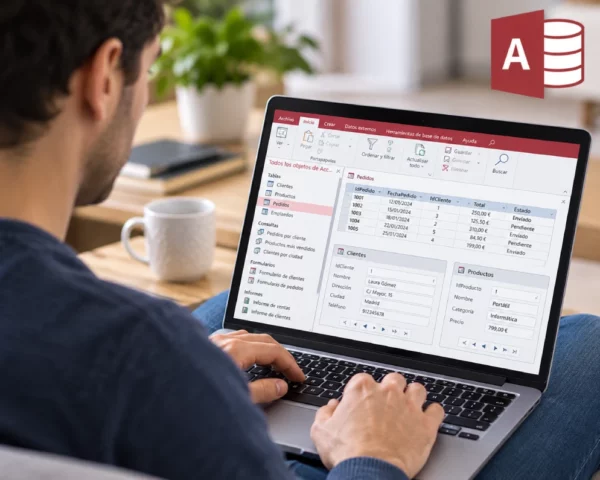 Curso de Microsoft Access Online El precio original era: 105,00 €.35,90 €El precio actual es: 35,90 €.
 -
 Curso de Introducción a Z-Wave Online El precio original era: 55,00 €.20,90 €El precio actual es: 20,90 €.
 -
 Curso de Atención al Cliente Online (Homologado) El precio original era: 150,00 €.55,90 €El precio actual es: 55,90 €.
 -
 Curso de Hogar sostenible Online El precio original era: 50,00 €.18,00 €El precio actual es: 18,00 €.
 -
 Curso de Gestión de Proyectos Online El precio original era: 90,00 €.34,90 €El precio actual es: 34,90 €.
El precio original era: 150,00 €.40,90 €El precio actual es: 40,90 €.
Descuento 109,10 € (73%)