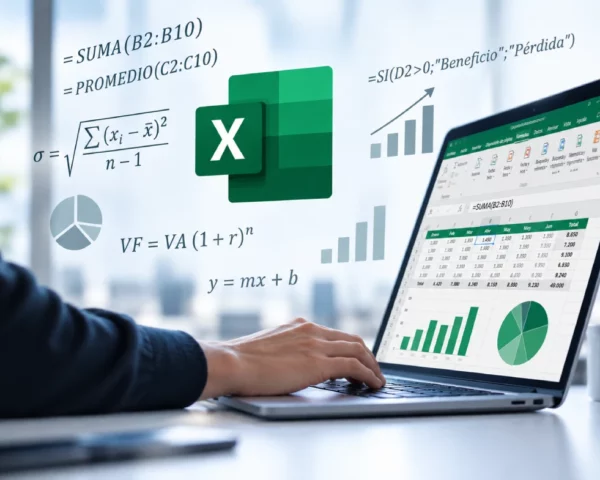
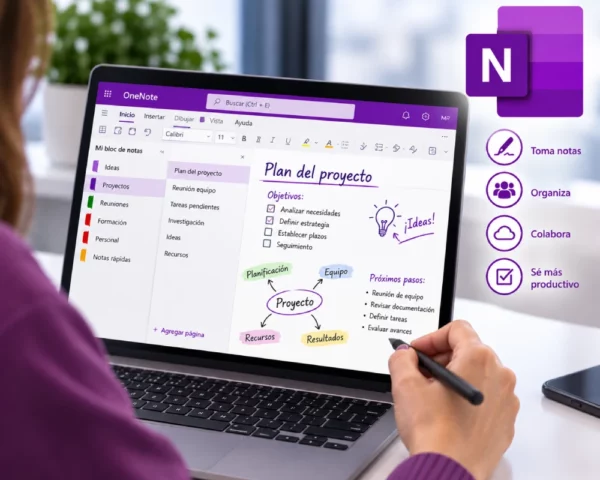
Hoy en día es difícil encontrar una empresa en la que Excel no forme parte del trabajo diario. Da igual si hablamos de una una gran multinacional, pequeña oficina o un trabajador autónomo: en algún momento aparece una hoja de cálculo para organizar información, controlar gastos, preparar un presupuesto o analizar resultados.
Sin embargo, muchas personas siguen pensando que Excel es simplemente un programa para hacer operaciones matemáticas cuando la realidad es bastante diferente. Aunque las fórmulas son una de sus funciones más conocidas, también permite gestionar grandes cantidades de información, automatizar tareas repetitivas, crear gráficos e incluso analizar datos para facilitar la toma de decisiones.
Lo interesante es que no hace falta ser un experto para empezar a utilizarlo. Con unas nociones básicas es posible crear presupuestos, controlar un inventario, registrar clientes, planificar proyectos o hacer un seguimiento de las ventas de un negocio. A medida que se aprende a utilizar nuevas funciones, Excel se convierte en una herramienta capaz de ahorrar mucho tiempo en tareas que antes se realizaban de forma manual.
Precisamente, por esa versatilidad, continúa siendo una de las competencias digitales más solicitadas por las empresas. Administración, finanzas, recursos humanos, logística, marketing o ventas son solo algunos de los departamentos donde su uso forma parte de la rutina.
En este artículo descubrirás qué es Microsoft Excel, cómo está organizada una hoja de cálculo y para qué sirve en el día a día. También veremos algunas de las fórmulas más utilizadas, ejemplos prácticos y las diferencias más importantes entre Excel y Google Sheets para que puedas elegir la herramienta más adecuada según tus necesidades.
En pocas palabras: Excel es una hoja de cálculo que ayuda a organizar datos, automatizar operaciones y transformar información en resultados fáciles de interpretar.
¿Qué es Microsoft Excel?
Microsoft Excel es una aplicación de hojas de cálculo incluida en Microsoft 365. Su espacio de trabajo está formado por filas, columnas y celdas. En esas celdas se pueden introducir textos, cifras, fechas y fórmulas.
Cada archivo recibe el nombre de libro y puede contener varias hojas. Esta estructura resulta útil para separar información sin tener que crear un archivo diferente para cada tarea. Por ejemplo, una pequeña empresa puede utilizar una hoja para las ventas, otra para los gastos y una tercera para resumir los resultados del mes.
La verdadera ventaja aparece cuando relacionamos unas celdas con otras. Si una fórmula calcula el total de varias cantidades y cambiamos uno de esos importes, Excel actualiza el resultado automáticamente. Así se evitan muchas operaciones manuales y se reduce el riesgo de cometer errores.

Partes principales de una hoja de cálculo
Antes de trabajar con fórmulas conviene conocer los elementos básicos de la interfaz. No hace falta memorizar todos los botones; basta con entender dónde se encuentran los datos y cómo se identifican.
Libro y hojas
El libro es el archivo completo. En su interior puede haber una o varias hojas, que aparecen como pestañas en la parte inferior. Es habitual utilizar una hoja para cada mes, departamento o tipo de información.
Filas, columnas y celdas
Las filas están numeradas y las columnas se identifican con letras. El cruce entre una fila y una columna forma una celda. Por eso la celda B4 se encuentra en la columna B y en la fila 4.
Barra de fórmulas
La barra de fórmulas permite escribir y editar funciones. Al principio puede parecer técnica, pero termina siendo uno de los elementos más utilizados. Todas las fórmulas comienzan con el signo igual.
Consejo para empezar: trabaja primero con una tabla pequeña y datos que conozcas. Un presupuesto mensual o un listado sencillo de productos es mejor práctica que una hoja enorme descargada de Internet.
¿Para qué sirve Microsoft Excel?
Excel sirve para trabajar con información de una manera ordenada y convertir los datos en resultados útiles. Aunque muchas personas lo relacionan únicamente con las matemáticas, sus usos son bastante más amplios.
Organizar información
Puede utilizarse para crear listados de clientes, productos, alumnos, facturas o tareas. Las opciones de ordenación y filtrado ayudan a localizar rápidamente un dato concreto, incluso cuando la hoja contiene muchos registros.
Realizar cálculos automáticos
Las fórmulas permiten sumar importes, calcular porcentajes, aplicar descuentos o conocer la diferencia entre dos cantidades. Una vez creada la operación, el resultado se actualiza cuando cambian los datos.
Analizar datos
Excel ayuda a responder preguntas prácticas: qué producto se vende más, qué mes ha generado más ingresos o qué departamento supera su presupuesto. Para ello se pueden utilizar filtros, funciones, gráficos y tablas dinámicas.
Crear gráficos e informes
Una tabla llena de cifras puede resultar difícil de interpretar. Los gráficos de barras, líneas o sectores permiten detectar tendencias y presentar los resultados de una forma más clara.
Automatizar tareas repetitivas
Cuando el nivel de uso aumenta, es posible recurrir a herramientas como macros, Power Query o VBA. No son necesarias para empezar, pero pueden ahorrar mucho tiempo en procesos que se repiten con frecuencia.
5 fórmulas útiles de Excel con ejemplos
No es necesario memorizar cientos de funciones. Con unas pocas fórmulas se pueden resolver muchas tareas cotidianas. Lo importante es comprender qué problema resuelve cada una.
Función SUMA
La función SUMA añade los valores de un intervalo. Si los gastos mensuales están entre B2 y B10, la fórmula sería:
=SUMA(B2:B10)Al modificar cualquiera de los importes, el total se recalcula automáticamente.
Función PROMEDIO
La función PROMEDIO obtiene la media de un conjunto de números. Puede utilizarse para calcular notas, ventas medias o tiempos de respuesta:
=PROMEDIO(C2:C20)Función SI
La función SI muestra un resultado u otro según se cumpla una condición. En este ejemplo, Excel indica si un estudiante ha aprobado:
=SI(B2>=5;"Aprobado";"Suspenso")Esta lógica también sirve para comprobar objetivos, clasificar pedidos o detectar importes fuera de un límite.
Función SUMAR.SI
La función SUMAR.SI suma únicamente los valores que cumplen un criterio. Por ejemplo, esta fórmula calcula las ventas realizadas en Madrid:
=SUMAR.SI(A2:A100;"Madrid";C2:C100)En este caso, la columna A contiene las ciudades y la columna C, los importes de venta.
Función BUSCARV
La función BUSCARV localiza un valor en la primera columna de una tabla y devuelve otro dato relacionado. Por ejemplo, permite introducir un código de producto y obtener su precio:
=BUSCARV(E2;A2:C100;3;FALSO)La fórmula busca el valor de E2 dentro del intervalo A2:C100 y devuelve el dato situado en la tercera columna.
Importante: las versiones recientes de Excel incluyen BUSCARX, una alternativa más flexible. Aun así, BUSCARV continúa apareciendo en numerosos archivos y entornos profesionales.
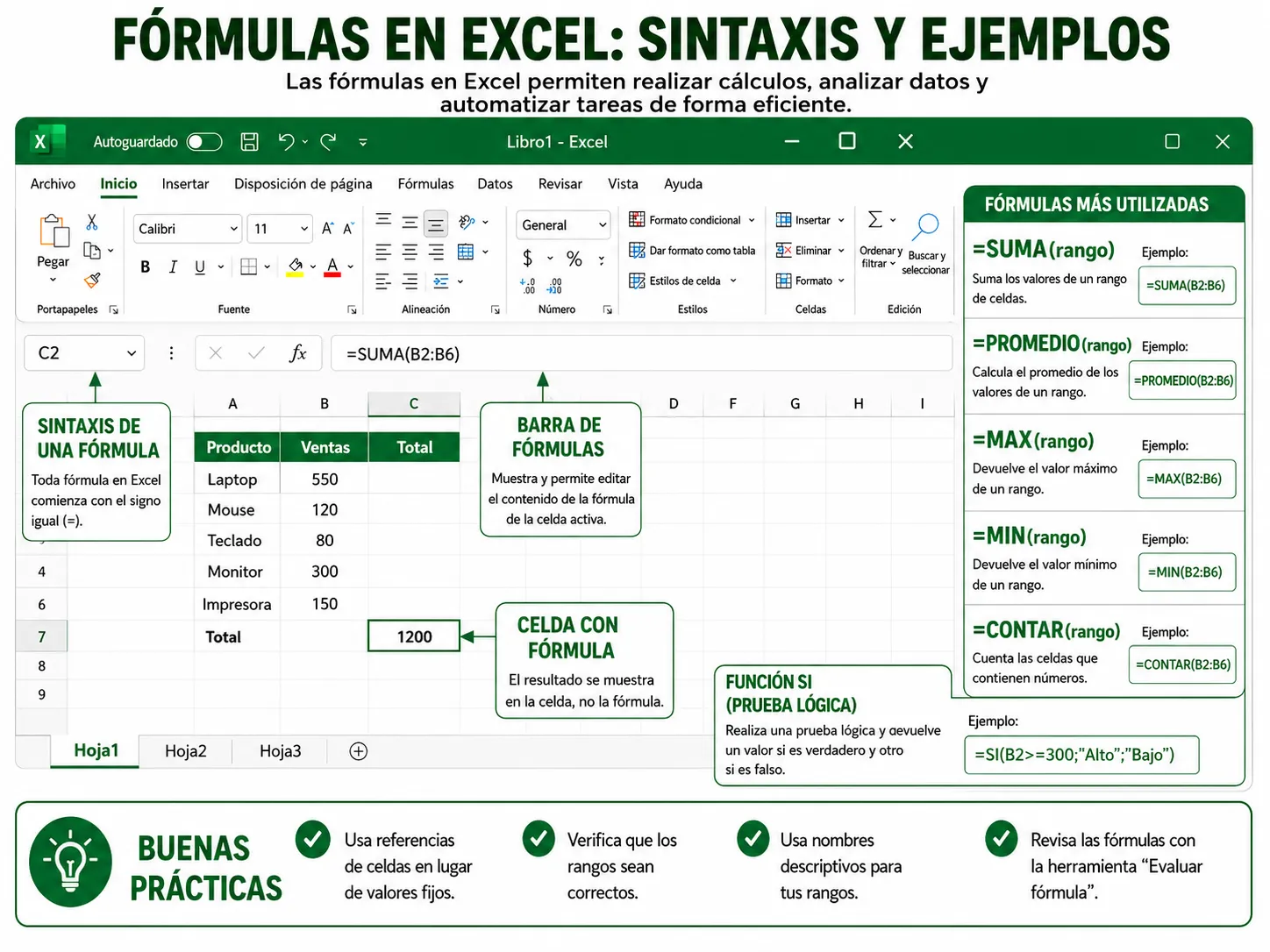 Ejemplos de fórmulas básicas para automatizar cálculos en Excel.
Usos de Excel según el perfil profesional
El valor de Excel depende del problema que necesita resolver cada persona. Un perfil administrativo y un responsable de marketing pueden utilizar el mismo programa, aunque para tareas muy diferentes.
Microsoft Excel frente a Google Sheets
Excel y Google Sheets comparten muchas funciones, pero no siempre responden igual ante las mismas necesidades. La elección depende del tamaño de los archivos, el nivel de análisis y la forma de colaborar.
| Característica | Microsoft Excel | Google Sheets |
|---|---|---|
| Trabajo sin conexión | Muy completo | Requiere configuración previa |
| Colaboración en tiempo real | Disponible con Microsoft 365 | Muy sencilla y nativa |
| Funciones avanzadas | Amplias herramientas de análisis | Suficiente para tareas habituales |
| Archivos complejos | Mejor capacidad para modelos grandes | Puede perder rendimiento |
| Automatización | Macros, VBA, Power Query y Office Scripts | Apps Script |
| Uso recomendado | Análisis avanzado y entornos profesionales | Colaboración rápida y trabajo en la nube |
Google Sheets resulta muy cómodo para compartir documentos y editar una hoja entre varias personas. Excel suele destacar cuando el archivo necesita cálculos complejos, automatizaciones o integración con otras herramientas de Microsoft.
¿Es difícil aprender Excel?
Aprender lo básico no requiere conocimientos técnicos previos. Lo más recomendable es avanzar por etapas: primero introducir y ordenar datos; después utilizar formatos, filtros y fórmulas sencillas; y más adelante practicar con tablas dinámicas, gráficos o Power Query.
La práctica tiene más valor que memorizar funciones. Crear un presupuesto personal, un inventario pequeño o un registro de ventas obliga a enfrentarse a situaciones reales y ayuda a comprender para qué sirve cada herramienta.
Aprende Excel paso a paso
Desarrolla las competencias necesarias para organizar datos, utilizar fórmulas, crear gráficos y trabajar con hojas de cálculo en el ámbito profesional.
Preguntas frecuentes sobre Microsoft Excel
La función principal de Microsoft Excel es organizar, calcular y analizar información mediante hojas de cálculo. También permite crear gráficos, automatizar operaciones y preparar informes.
Excel se utiliza para controlar gastos, gestionar inventarios, analizar ventas, crear presupuestos, registrar horarios y preparar informes.
No. Las funciones básicas pueden aprenderse sin conocimientos técnicos previos. Lo recomendable es empezar con tablas, filtros y fórmulas como SUMA, PROMEDIO y SI.
Google Sheets destaca por la colaboración en tiempo real. Excel suele ser más adecuado para archivos complejos, análisis avanzados y automatizaciones.
Conclusión
Microsoft Excel es mucho más que una calculadora con filas y columnas. Sirve para organizar información, automatizar operaciones, analizar datos y presentar resultados de una forma comprensible.
Para empezar no hace falta dominar todas sus funciones. Conocer las celdas, los filtros y unas pocas fórmulas permite resolver una gran cantidad de tareas. A partir de esa base, herramientas como las tablas dinámicas, Power Query o las macros amplían considerablemente sus posibilidades.
La mejor forma de aprender es utilizar Excel con datos y problemas reales. Cada hoja que construyas te ayudará a trabajar con más rapidez, cometer menos errores y aprovechar mejor la información.